
Download Virtual VCR – Kostenlose Videoaufnahmesoftware für Windows (GPL)
Virtual VCR ist ein leichtgewichtiges, kostenloses Videoaufnahmetool, das ausschließlich für Windows‑Benutzer entwickelt wurde. Diese leistungsstarke, aber einfache Software ermöglicht es Ihnen, Video und Audio von jedem angeschlossenen Gerät aufzunehmen – sei es ein VHS‑Player, Camcorder oder ein analoger TV‑Tuner – direkt auf Ihren Computer. Mit einem minimalen Platzbedarf und einer unkomplizierten Benutzeroberfläche ist Virtual VCR ideal für Nutzer, die alte VHS‑Kassetten digitalisieren, Heimvideos archivieren oder Live‑Übertragungen aufnehmen möchten, ohne teure Hardware zu benötigen.
Obwohl es zuletzt 2011 aktualisiert wurde, bleibt es eine zuverlässige Wahl für Legacy‑Systeme und analoge Video‑Enthusiasten. Die Software ist Open‑Source unter der GPL‑Lizenz, was Transparenz und Freiheit zur Nutzung, Modifikation und Verbreitung gewährleistet. Sie unterstützt ältere Windows‑Versionen, einschließlich Windows 2000 und Windows 98, und ist damit selbst auf veralteten Systemen nutzbar.
Mit über 65.000 Downloads seit 2011 hat Virtual VCR eine treue Nutzerbasis in Ländern wie Indonesien, Kanada und Pakistan aufgebaut. Ob Sie Familienerinnerungen bewahren oder an Retro‑Media‑Projekten arbeiten, dieses kostenlose Tool liefert solide Leistung bei minimalen Systemanforderungen.
Hauptfunktionen von Virtual VCR
Virtual VCR bietet ein schlankes Set an Funktionen, das speziell für die analoge Videoaufnahme zugeschnitten ist und es zu einem unverzichtbaren Werkzeug für Nutzer mit Legacy‑Medien macht. Eine seiner herausragenden Eigenschaften ist die Fähigkeit, Video und Audio von jeder gängigen analogen Eingangsquelle aufzunehmen, einschließlich Composite, S‑Video und RF‑Verbindungen. Diese Vielseitigkeit ermöglicht es, VHS‑Player, Camcorder, DVD‑Player oder sogar alte Fernsehtuner direkt über eine Capture‑Karte oder einen USB‑Adapter an Ihren PC anzuschließen. Die Software unterstützt eine Echtzeit‑Vorschau, sodass Sie Ihr Eingangssignal vor Beginn einer Aufnahmesitzung überwachen können, um optimale Qualität zu gewährleisten.
Ein weiteres bemerkenswertes Merkmal ist die Unterstützung mehrerer Videoformate, darunter AVI und MPEG, was das Speichern und Teilen Ihrer digitalisierten Inhalte erleichtert. Die Benutzeroberfläche ist sauber und intuitiv, mit Wiedergabesteuerungen, die einem traditionellen VCR nachempfunden sind – Play, Pause, Stop, Vorspulen und Rückspulen – und den Nutzern ein nostalgisches, aber funktionales Erlebnis bieten. Virtual VCR enthält zudem grundlegende Bearbeitungswerkzeuge wie Trimmen und Aufteilen von Clips, sodass Sie unerwünschte Abschnitte entfernen können, ohne zusätzliche Software zu benötigen.
Da die Software Open‑Source unter der GPL‑Lizenz ist, ist sie völlig kostenlos zu nutzen, zu modifizieren und weiterzuverteilen. Dies gewährleistet langfristige Zugänglichkeit und von der Community getriebene Verbesserungen. Darüber hinaus ist das Programm leichtgewichtig und verbraucht nur minimalen RAM und CPU, was es ideal für ältere Rechner oder Systeme mit begrenzten Ressourcen macht.
Es ist zudem mit einer breiten Palette von Capture‑Hardware kompatibel, einschließlich USB‑Video‑Grabbern und PCI‑Capture‑Karten, und bietet damit eine flexible Lösung für verschiedene Setups. Für Nutzer, die Wert auf Privatsphäre und Kontrolle über ihre Daten legen, ist die Tatsache, dass keine Telemetrie oder Werbung enthalten ist, ein zusätzlicher Pluspunkt. Ob Sie ein Hobbyist sind, der alte Heimvideos archiviert, oder ein Retro‑Media‑Sammler, Virtual VCR liefert die wesentliche Funktionalität ohne unnötigen Ballast.
Installations‑ & Bedienungsanleitung
Die Installation von Virtual VCR ist unkompliziert, besonders für Nutzer, die mit älteren Windows‑Systemen vertraut sind. Stellen Sie zunächst sicher, dass Ihr Computer ein kompatibles analoges Video‑Capture‑Gerät – wie einen USB‑Video‑Grabber, eine PCI‑Capture‑Karte oder einen alten TV‑Tuner – angeschlossen hat und dieses vom System korrekt erkannt wird. Die meisten modernen Windows‑Versionen (einschließlich Windows 2000 und später) erkennen das Gerät automatisch, jedoch kann es erforderlich sein, Treiber zu installieren, falls Sie dazu aufgefordert werden.
Als Nächstes laden Sie die neueste Version von Virtual VCR (2.6.9) von einer vertrauenswürdigen Quelle herunter. Da die Software kostenlos und Open‑Source ist, finden Sie sie in renommierten Repositories wie SourceForge oder auf der offiziellen Projektseite. Nach dem Herunterladen führen Sie das Installationsprogramm aus und folgen den Bildschirmanweisungen. Der Installationsvorgang ist schnell und erfordert keine fortgeschrittene Konfiguration. Nach der Installation starten Sie das Programm, um die Hauptoberfläche zu öffnen, die einem klassischen VCR mit Wiedergabesteuerungen ähnelt.
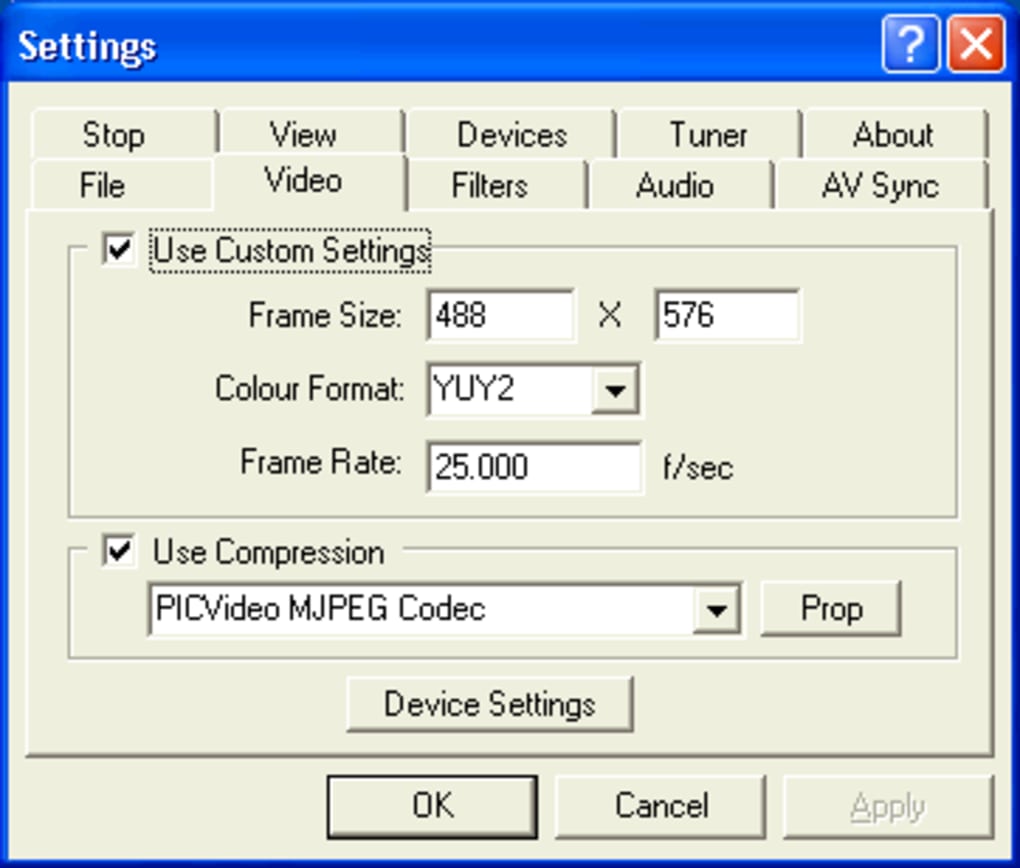
Um mit der Aufnahme zu beginnen, klicken Sie auf die Schaltfläche „Capture“ und wählen Ihre Eingangsquelle aus dem Dropdown‑Menü. Sie sehen eine Live‑Vorschau des Videosignals. Passen Sie Einstellungen wie Videoqualität, Format (AVI oder MPEG) und Ausgabeverzeichnis an, bevor Sie starten.
Drücken Sie die Schaltfläche „Record“, um die Aufnahme zu beginnen. Die Software zeichnet in Echtzeit auf, und Sie können jederzeit durch Klicken auf „Stop“ stoppen. Nach der Aufnahme können Sie die integrierten Trimm‑Werkzeuge nutzen, um unerwünschte Teile zu schneiden, die Datei zu speichern und sie sogar mit externen Konvertern in andere Formate zu exportieren.
Für optimale Ergebnisse verwenden Sie hochwertige Kabel und stellen sicher, dass Ihre analoge Quelle in gutem Zustand ist. Wenn Sie von VHS‑Kassetten aufnehmen, reinigen Sie die Köpfe Ihres VCR vor der Aufnahme, um Rauschen zu minimieren. Virtual VCR bietet keine erweiterten Funktionen wie Rauschunterdrückung oder automatische Farbkorrektur, daher ist die Vorbereitung des Quellmaterials entscheidend. Trotz seines Alters bleibt die Software auf unterstützten Systemen stabil und zuverlässig, was sie zu einer vertrauenswürdigen Wahl für die Analog‑zu‑Digital‑Umwandlung macht.
Kompatibilität & Systemanforderungen
Virtual VCR ist speziell für Windows‑Betriebssysteme konzipiert und unterstützt vollständig Windows 2000 und frühere Versionen, einschließlich Windows 98. Das macht es zu einer einzigartigen Wahl für Nutzer, die noch Legacy‑Hardware oder ältere PCs verwenden, die moderne Videobearbeitungssoftware nicht unterstützen können. Obwohl es aufgrund von Änderungen in der Treiberarchitektur und API‑Unterstützung nicht sofort auf Windows 10 oder 11 läuft, können Nutzer mit älteren Systemen oder solche, die virtuelle Maschinen (wie VirtualBox oder VMware) einsetzen, es dennoch erfolgreich ausführen.
Die Software hat minimale Systemanforderungen, was zu ihren größten Vorteilen zählt. Sie benötigt typischerweise weniger als 50 MB Festplattenspeicher und nur eine einfache CPU sowie 128 MB RAM, um reibungslos zu laufen. Dieser geringe Fußabdruck stellt sicher, dass selbst ältere Rechner mit begrenzten Ressourcen Videoaufgaben ohne Leistungsprobleme bewältigen können. Das Programm ist zudem mit einer breiten Palette analoger Capture‑Geräte kompatibel, einschließlich USB‑Video‑Grabbern (wie dem Hauppauge WinTV‑PVR oder Dazzle), PCI‑Capture‑Karten und Composite‑/S‑Video‑Eingangsadaptern.
Für Nutzer moderner Systeme ist das Ausführen von Virtual VCR in einer virtuellen Umgebung ein praktikabler Workaround. Durch das Einrichten einer Windows 98‑ oder Windows XP‑virtuellen Maschine können Sie die Software installieren und nutzen, ohne Ihr primäres Betriebssystem zu beeinflussen. Dieser Ansatz ist besonders nützlich für digitale Archivierungsprojekte mit VHS‑ oder Beta‑Kassetten. Obwohl die Software seit 2011 kein Update mehr erhalten hat, haben ihre Stabilität und Kompatibilität mit älterer Hardware sie über Jahre hinweg zu einem vertrauenswürdigen Werkzeug gemacht. Die Tatsache, dass sie Open‑Source unter der GPL‑Lizenz ist, ermöglicht es der Community, sie weiterhin zu pflegen und für zukünftige Nutzung anzupassen, wodurch ihre Langlebigkeit über den offiziellen Support hinaus gesichert wird.
Vorteile und Nachteile
- Pros:
- Vollständig kostenlos und Open‑Source unter der GPL‑Lizenz
- Leichtgewichtig mit minimalem Ressourcenverbrauch
- Unterstützt mehrere analoge Eingangsquellen (Composite, S‑Video, RF)
- Einfache, intuitive Benutzeroberfläche mit VCR‑ähnlichen Steuerungen
- Kompatibel mit älteren Windows‑Systemen (2000, 98)
- Keine Werbung, keine Telemetrie und keine versteckte Datensammlung
- Unterstützt AVI‑ und MPEG‑Ausgabeformate
- Stabil und zuverlässig für den langfristigen Einsatz
- Cons:
- Nicht kompatibel mit Windows 10/11 ohne Virtualisierung
- Veraltete Benutzeroberfläche ohne moderne UI‑Updates
- Nur auf analoge Videoaufnahme beschränkt
- Keine integrierte Rauschunterdrückung oder Farbkorrektur
- Letztes Update war 2011; kein offizieller Support oder Bugfixes
- Erfordert externe Capture‑Hardware für die Funktionalität
Häufig gestellte Fragen (FAQ)
Ist Virtual VCR sicher zum Herunterladen und Verwenden?
Ja, Virtual VCR ist sicher zum Herunterladen und Verwenden. Es ist Open‑Source‑Software, die unter der GPL‑Lizenz veröffentlicht wurde, was bedeutet, dass der Quellcode öffentlich einsehbar ist. Es enthält keine Malware, Werbung oder Tracking‑Tools. Laden Sie stets von offiziellen oder vertrauenswürdigen Quellen wie SourceForge herunter, um die authentische Version zu erhalten.
Kann ich Virtual VCR auf Windows 10 oder 11 verwenden?
Virtual VCR wurde für ältere Windows‑Versionen entwickelt und läuft möglicherweise nicht nativ auf Windows 10 oder 11. Sie können es jedoch in einer virtuellen Maschine mit Software wie VirtualBox oder VMware ausführen, in der Windows 98 oder XP installiert ist. Diese Methode ermöglicht die Nutzung der Software auf modernen Systemen ohne Kompatibilitätsprobleme.
Welche Art von Hardware benötige ich, um Virtual VCR zu verwenden?
Sie benötigen ein analoges Video‑Capture‑Gerät, wie einen USB‑Video‑Grabber, eine PCI‑Capture‑Karte oder einen alten TV‑Tuner mit Composite‑/S‑Video‑Eingängen. Das Gerät muss mit Windows 2000 oder früher kompatibel sein. Die meisten modernen USB‑Video‑Capture‑Adapter unterstützen ältere Betriebssysteme, prüfen Sie jedoch vor dem Kauf die Spezifikationen des Herstellers.
Unterstützt Virtual VCR digitale Videoaufnahme?
Nein, Virtual VCR ist ausschließlich für analoge Videoaufnahme konzipiert. Es unterstützt weder HDMI-, DVI- noch digitale TV‑Signale. Für digitale Aufnahmen benötigen Sie eine andere Software wie OBS Studio oder eine dedizierte digitale Capture‑Karte.
Kann ich Videos nach der Aufnahme mit Virtual VCR bearbeiten?
Ja, Virtual VCR enthält grundlegende Bearbeitungswerkzeuge wie Trimmen und Aufteilen von Clips. Sie können unerwünschte Abschnitte direkt in der Software entfernen. Für fortgeschrittene Bearbeitung exportieren Sie die Datei in einen Videoeditor wie DaVinci Resolve oder VLC Media Player.
Endgültiges Fazit & Handlungsaufruf
Virtual VCR bleibt ein überraschend effektives Werkzeug zur Digitalisierung analoger Videoinhalte, besonders für Nutzer mit älteren Systemen oder dem Bedarf, VHS‑ und Beta‑Kassetten zu erhalten. Obwohl sein Alter in der Benutzeroberfläche und dem Fehlen aktueller Updates sichtbar ist, ist die Kernfunktionalität rock‑solid. Die Software ist leichtgewichtig, kostenlos und Open‑Source, was sie zu einer sicheren und ethischen Wahl für Retro‑Media‑Projekte macht. Ihre Kompatibilität mit Legacy‑Hardware und die geringen Systemanforderungen stellen sicher, dass sie weiterhin Nischen‑ aber wichtige Anwendungsfälle bedient.
Wenn Sie Familienerinnerungen bewahren, alte Heimvideos archivieren oder mit analogem Material arbeiten möchten, lohnt sich ein Download von Virtual VCR. Trotz fehlender Updates seit über einem Jahrzehnt halten seine Stabilität und die Community‑Unterstützung es relevant. Für moderne Nutzer ist das Ausführen in einer virtuellen Maschine ein einfacher Workaround. Verpassen Sie nicht diese kostenlose, zuverlässige Videoaufnahmelösung – laden Sie Virtual VCR noch heute herunter und beginnen Sie, Ihre analoge Vergangenheit zu bewahren.
Download Virtual VCR jetzt – kostenlos, sicher und perfekt für Windows‑Nutzer, die analoge Videoinhalte bewahren.







